
한 줄 결과물: 달성기준별 판정표와 글자/바탕 대비 표. 모든 대비 숫자는
contrast.py출력이다.
스킬 본문: ../../a11y-audit/SKILL.md
언제 쓰나
- 화면의 접근성 문제를 찾고 고칠 방향을 정할 때(빠른 리뷰)
- 통과·미달·미시험(NT)을 기준별로 남기는 감사가 필요할 때
- 구현 중에 키보드, 포커스, 라벨, ARIA를 점검할 때
- 쓰지 않을 때: 스크린 리더 호환성 검증, 법적 적합성 선언
샘플
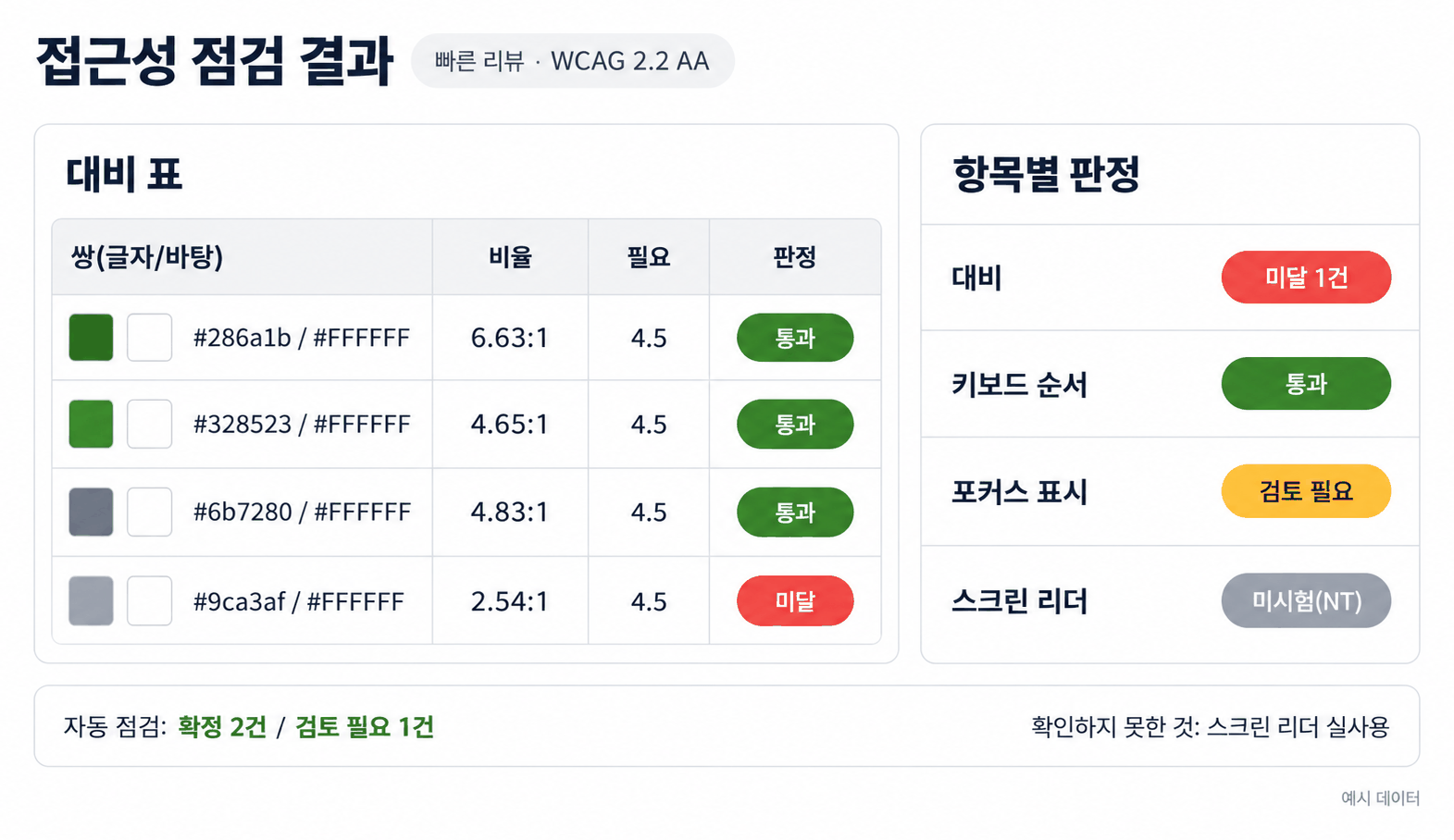
위 이미지는 아래 입력으로 만든 결과물의 모양이다. 이 모양(대비 표 + 항목별 판정 + 확인하지 못한 것)을 맞추면 된다.
| 입력 | 값 |
|---|---|
| 모드 / 수준 | 빠른 리뷰 / WCAG 2.2 AA |
| 대비 쌍 | #286a1b/#FFFFFF, #328523/#FFFFFF, #6b7280/#FFFFFF, #9ca3af/#FFFFFF |
| 판정 규칙 | 일반 글자 4.5 이상, 큰 글자와 UI 3 이상 |
| 남긴 것 | 포커스 표시는 "검토 필요", 스크린 리더는 "미시험(NT)" |
숫자 6.63, 4.65, 4.83, 2.54는 아래 2단계 명령의 실제 출력이다. 표의 나머지 판정(키보드, 포커스, 스크린 리더)은 모양을 보여 주는 예시다.
따라하기
- 모드와 범위를 정한다. 에이전트에게 이렇게 요청한다.
a11y-audit 스킬로 빠른 리뷰를 해 줘. 대상: <URL 또는 파일 경로>, 수준: AA, 범위: 로그인 화면과 대시보드 2개. - 대비를 계산한다. 글자색과 실제로 보이는 바탕색 쌍마다 한 번씩 실행한다.
#은 따옴표로 감싼다.
투명도가 있으면python3 a11y-audit/scripts/contrast.py '#286a1b' '#ffffff' # - #286a1b on #ffffff = 6.63:1 | 일반 글자 4.5 통과 | 큰 글자·UI 3.0 통과 python3 a11y-audit/scripts/contrast.py '#9ca3af' '#ffffff' # - #9ca3af on #ffffff = 2.54:1 | 일반 글자 4.5 미달 | 큰 글자·UI 3.0 미달'#000000@0.5'처럼 쓰면 바탕 위에 합성한다. 쌍이 많으면--pairs 파일.csv(fg,bg,라벨)를 쓴다. 바탕이 사진이나 그라데이션이면deck-qa의 픽셀 측정을 쓴다. - 키보드와 읽는 순서를 본다. 키보드만으로 모든 동작이 되는지, 포커스 표시가 보이는지, 포인터 대상이 24x24px 이상인지 확인한다.
- 판정한다. 항목마다 통과, 미달, 해당 없음, 미시험(NT), 검토 필요 중 하나를 쓴다. 미달에는 위치, 기준, 수정 방법, 심각도(치명, 주요, 경미)를 붙인다.
- 출력 틀에 맞춰 보고한다.
모드: 빠른 리뷰   수준: AA   범위: 로그인, 대시보드
| 기준 | 판정 | 위치 | 증거 | 심각도 | 수정 |
대비 표: | 쌍(글자/바탕) | 비율 | 필요 | 판정 |
자동 점검: 확정 n건 / 검토 필요 n건
확인하지 못한 것: 스크린 리더 실사용
흔한 실패
- 대비를 눈대중이나 흑백 변환으로 "통과"라고 쓴다. 숫자는 스크립트 출력만 쓴다.
- 직접 확인하지 않은 항목에 "대응 완료"를 쓴다. 증거가 없으면 NT로 남긴다.
- 자동 검사 통과를 적합 판정으로 쓴다. 자동 검사는 전체 문제의 일부만 본다.
- 글자 크기를 WCAG 위반처럼 쓴다. WCAG에는 최소 글자 크기 기준이 없고, 팀 권장으로만 판정한다.
다음 스킬
- 색 자체를 고쳐야 하면
color-system - 화면 전체 검수는
ui-review, 슬라이드는deck-qa